| Die in diesem Dokument und im Plugin vorgestellten Beispiele wurden in Unreal Engine 4.14, 4.15, 4.18 und 4.20+ erstellt. Sie funktionieren möglicherweise nicht korrekt mit anderen Versionen der Unreal Engine. |
PublicDependencyModuleNames.AddRange(new string[] { "Core", "CoreUObject", "Engine", "InputCore", "ForceSeatMI" });
| Das ForceSeatMI-Plugin verwendet eine DLL, die als Teil der ForceSeatPM-Software installiert wird. Stelle sicher, dass ForceSeatPM auf deinem Computer installiert ist. |
IForceSeatMI_API* m_api;
m_api(&IForceSeatMI::Get().GetAPI())
m_api->BeginMotionControl();
m_api->SendTopTablePosLog(...);
m_api->SendTopTablePosPhy(...);
m_api->SendTopTableMatrixPhy(...);
m_api->EndMotionControl();
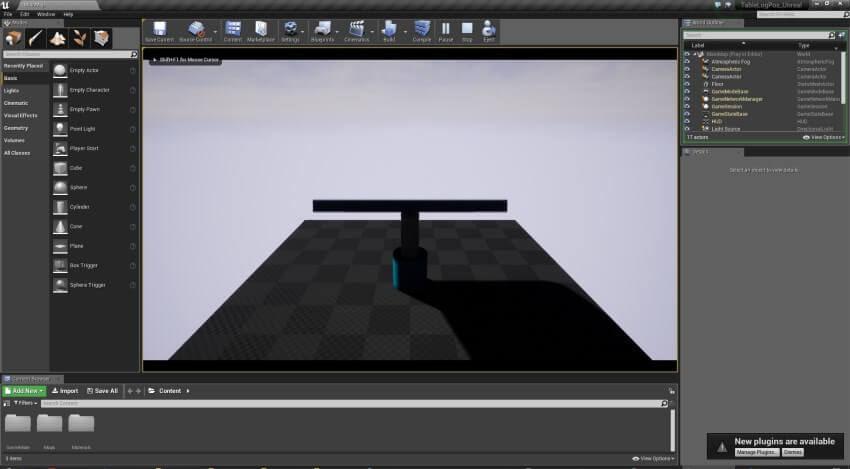
ATableLogPos_UnrealPawn::ATableLogPos_UnrealPawn()
  :  CurrentDrawingHeave(0)
  , CurrentDrawingPitch(0)
  , CurrentDrawingRoll(0)
{
  // ... generierter UE4-Code zur besseren Übersichtlichkeit entfernt

  // ForceSeatMI - BEGIN
  memset(&PlatformPosition,  0,  sizeof(PlatformPosition));
  PlatformPosition.structSize = sizeof(PlatformPosition);

  // Das Demoprogramm kann Pause, Position und Geschwindigkeitsbegrenzung bereitstellen
  PlatformPosition.maxSpeed =  PLATFORM_MAX_SPEED;
  PlatformPosition.mask     =  FSMI_POS_BIT_STATE  |  FSMI_POS_BIT_POSITION  |  FSMI_POS_BIT_MAX_SPEED;
  // ForceSeatMI - END
}

void  ATableLogPos_UnrealPawn::Tick(float  DeltaTime)
{
  Super::Tick(DeltaTime);

  // ... generierter UE4-Code zur besseren Übersichtlichkeit entfernt

  // ForceSeatMI - BEGIN
  SendCoordinatesToPlatform();
  // ForceSeatMI - END
}

void  ATableLogPos_UnrealPawn::BeginPlay()
{
  Super::BeginPlay();

  // ForceSeatMI - BEGIN
  if (FSMI_True  ==  IForceSeatMI::Get().GetAPI().BeginMotionControl())
  {
  SendCoordinatesToPlatform();
  }
  // ForceSeatMI - END

  // ... generierter UE4-Code zur besseren Übersichtlichkeit entfernt
}

void  ATableLogPos_UnrealPawn::EndPlay(const  EEndPlayReason::Type  EndPlayReason)
{
  Super::EndPlay(EndPlayReason);

  // ForceSeatMI - BEGIN
  IForceSeatMI::Get().GetAPI().EndMotionControl();
  // ForceSeatMI - END
}

void  ATableLogPos_UnrealPawn::SendCoordinatesToPlatform()
{
  // ForceSeatMI - BEGIN
  PlatformPosition.state =  FSMI_STATE_NO_PAUSE;
  PlatformPosition.roll = static_cast(FMath::Clamp(CurrentDrawingRoll  /  DRAWING_ROLL_MAX  *  PLATFORM_POSITION_LOGIC_MAX, PLATFORM_POSITION_LOGIC_MIN, PLATFORM_POSITION_LOGIC_MAX));
  PlatformPosition.pitch = static_cast(FMath::Clamp(CurrentDrawingPitch  /  DRAWING_PITCH_MAX  *  PLATFORM_POSITION_LOGIC_MAX, PLATFORM_POSITION_LOGIC_MIN, PLATFORM_POSITION_LOGIC_MAX));
  PlatformPosition.heave = static_cast(FMath::Clamp(CurrentDrawingHeave  /  DRAWING_HEAVE_MAX  *  PLATFORM_POSITION_LOGIC_MAX, PLATFORM_POSITION_LOGIC_MIN, PLATFORM_POSITION_LOGIC_MAX));

  IForceSeatMI::Get().GetAPI().SendTopTablePosLog(&PlatformPosition);
  // ForceSeatMI - END
}
IForceSeatMI_VehicleTelemetry* m_veh;
m_veh(&IForceSeatMI::Get().GetVehicleTelemetry())
m_veh->Begin();();
m_veh->Tick(...);
m_veh->End();
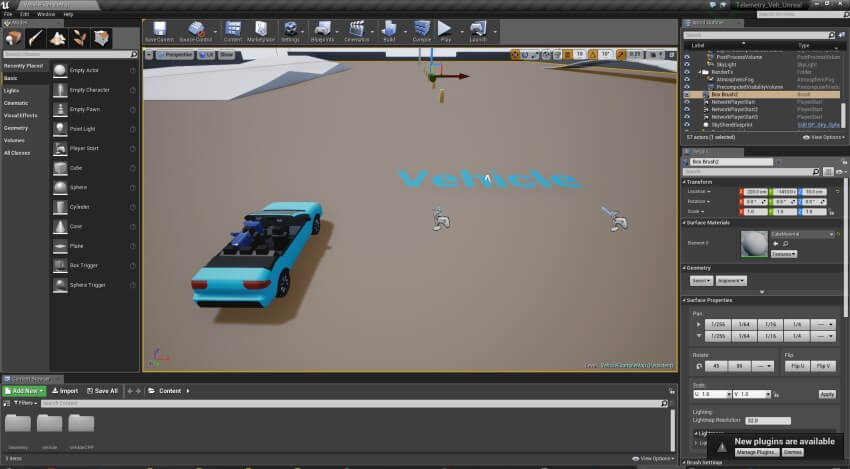
void  ATelemetry_Veh_UnrealPawn::Tick(float  Delta)
{
  Super::Tick(Delta);

  // ... generierter UE4-Code zur besseren Übersichtlichkeit entfernt

  // ForceSeatMI - BEGIN
  IForceSeatMI::Get().GetVehicleTelemetry().Tick(*this,  *GetVehicleMovement(), Delta,  false/* keine Pause */);
  // ForceSeatMI - END
}

void  ATelemetry_Veh_UnrealPawn::BeginPlay()
{
  Super::BeginPlay();

  // ForceSeatMI - BEGIN
  IForceSeatMI::Get().GetVehicleTelemetry().Begin();
  // ForceSeatMI - END
}
IForceSeatMI_PlaneTelemetry* m_fly;
m_fly(&IForceSeatMI::Get().GetPlaneTelemetry())
m_fly->Begin();();
m_fly->Tick(...);
m_fly->End();
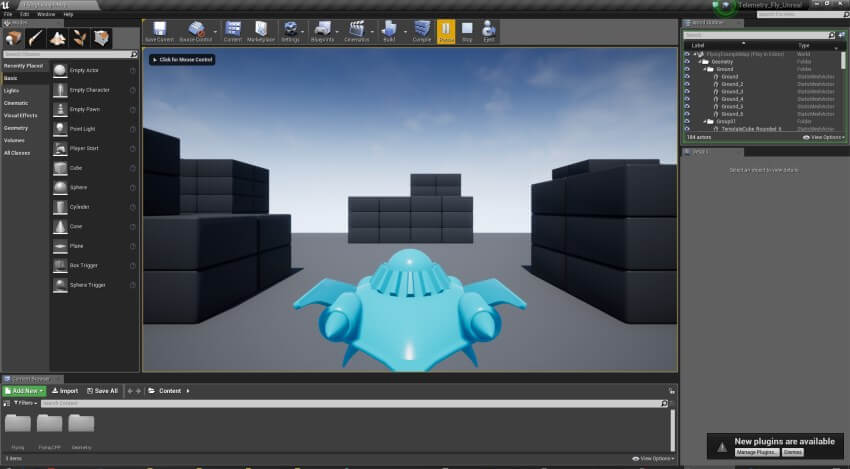
void  ATelemetry_Fly_UnrealPawn::Tick(float  DeltaSeconds)
{
  // ... generierter UE4-Code zur besseren Übersichtlichkeit entfernt

  /  Rufe eine beliebige Tick-Implementierung der  Klasse  der Eltern auf
  Super::Tick(DeltaSeconds);

  // ForceSeatMI - BEGIN
  IForceSeatMI::Get().GetPlaneTelemetry().Tick(*this, DeltaSeconds,  false/* keine Pause */);
  // ForceSeatMI - END
}

void  ATelemetry_Fly_UnrealPawn::BeginPlay()
{
  Super::BeginPlay();

  // ForceSeatMI - BEGIN
  IForceSeatMI::Get().GetPlaneTelemetry().Begin();
  // ForceSeatMI - END
}