- Créez un projet Unity 3D
- Dans le répertoire Assets de votre projet, créez le répertoire ForceSeatMI
- Copiez les fichiers suivants dans le répertoire ForceSeatMI (pour référence, vous pouvez consulter n’importe lequel de nos exemples Unity 3D)
- ForceSeatMI.cs
- ForceSeatMI_Common.cs
- ForceSeatMI_Positioning.cs
- ForceSeatMI_Status.cs
- ForceSeatMI_TactileTranscuders.cs
- ForceSeatMI_Telemetry.cs
- ForceSeatMi_UnityAeroplane.cs
- ForceSeatMi_UnityVehicle.cs
| L’API ForceSeatMI utilise une DLL qui est installée dans le cadre du logiciel ForceSeatPM. Assurez-vous que ForceSeatPM est installé sur votre ordinateur. |
Application : contrôle de position
Exemples :
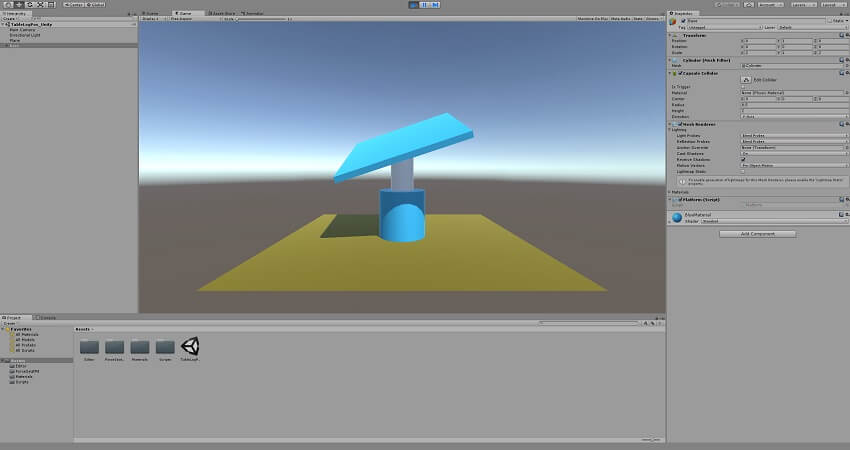
- TableLogPos_Unity montre le positionnement en unités abstraites (logiques, pourcentages)
- TablePhyPos_Unity montre le positionnement en unités du monde réel (cinématique inverse)
Pour les deux exemples, utilisez le profil ForceSeatPM intégré
SDK – Positioning.
L’application de positionnement nécessite l’utilisation de l’API ForceSeatMI brute. La routine d’opération typique se compose des étapes suivantes :
- Importez ForceSeatMI
- Créez une variable d’objet API dans votre classe :
private ForceSeatMI m_fsmi;
- Initialisez-la dans la méthode Start :
m_fsmi = new ForceSeatMI();
- Si tout est chargé, appelez :
if (m_fsmi.IsLoaded())
{
  m_fsmi.BeginMotionControl();
}
- Le SIM doit envoyer les données de positionnement à intervalles constants en utilisant l’une des fonctions suivantes :
m_fsmi.SendTopTablePosLog(...);
m_fsmi.SendTopTablePosPhy(...);
m_fsmi.SendTopTableMatrixPhy(...);
- À la fin de la simulation, appelez :
if (m_fsmi.IsLoaded())
{
  m_fsmi.EndMotionControl();
  m_fsmi.Dispose();
}
Code
Le code ci-dessous provient de l’exemple
TableLogPos_Unity.
// API FSMI
private  ForceSeatMI m_fsmi;

// Position en coordonnées logiques qui sera envoyée à la plateforme
private  FSMI_TopTablePositionLogical m_platformPosition  = new  FSMI_TopTablePositionLogical();

void  Start  ()
{
  // Charge la bibliothèque ForceSeatMI depuis le répertoire d'installation de ForceSeatPM
  // ForceSeatMI - DÉBUT
  m_fsmi  = new  ForceSeatMI();

  if (m_fsmi.IsLoaded())
  {
    // Trouve les composants de la plateforme
  m_shaft  =  GameObject.Find("Shaft");
  m_board  =  GameObject.Find("Board");

  SaveOriginPosition();
  SaveOriginRotation();

    // Prépare la structure de données en la nettoyant et en définissant la taille correcte
  m_platformPosition.mask = 0;
  m_platformPosition.structSize = (byte)Marshal.SizeOf(m_platformPosition);

  m_platformPosition.state =  FSMI_State.NO_PAUSE;

    // Définit les champs qui peuvent être modifiés par l'application de démonstration
  m_platformPosition.mask =  FSMI_POS_BIT.STATE |  FSMI_POS_BIT.POSITION;

  m_fsmi.BeginMotionControl();

  SendDataToPlatform();
    // ForceSeatMI - FIN
  }
  else
  {
  Debug.LogError("La bibliothèque ForceSeatMI n'a pas été trouvée ! Veuillez installer ForceSeatPM.");
  }
}

void  OnDestroy()
{
  // ForceSeatMI - DÉBUT
  if (m_fsmi.IsLoaded())
  {
  m_fsmi.EndMotionControl();
  m_fsmi.Dispose();
  }
  // ForceSeatMI - FIN
}

private void  SendDataToPlatform()
{
  // Convertit les paramètres en unités logiques
  // ForceSeatMI - DÉBUT
  m_platformPosition.state =  FSMI_State.NO_PAUSE;
  m_platformPosition.roll = (short)Mathf.Clamp(m_roll  /  DRAWING_ROLL_MAX  *  PLATFORM_POSITION_LOGIC_MAX, PLATFORM_POSITION_LOGIC_MIN, PLATFORM_POSITION_LOGIC_MAX);
  m_platformPosition.pitch = (short)Mathf.Clamp(m_pitch  /  DRAWING_PITCH_MAX  *  PLATFORM_POSITION_LOGIC_MAX, PLATFORM_POSITION_LOGIC_MIN, PLATFORM_POSITION_LOGIC_MAX);
  m_platformPosition.heave = (short)Mathf.Clamp(m_heave  /  DRAWING_HEAVE_MAX  *  PLATFORM_POSITION_LOGIC_MAX, PLATFORM_POSITION_LOGIC_MIN, PLATFORM_POSITION_LOGIC_MAX);

  // Envoie les données à la plateforme
  m_fsmi.SendTopTablePosLog(ref  m_platformPosition);
  // ForceSeatMI - FIN
}
Application : simulation de véhicule
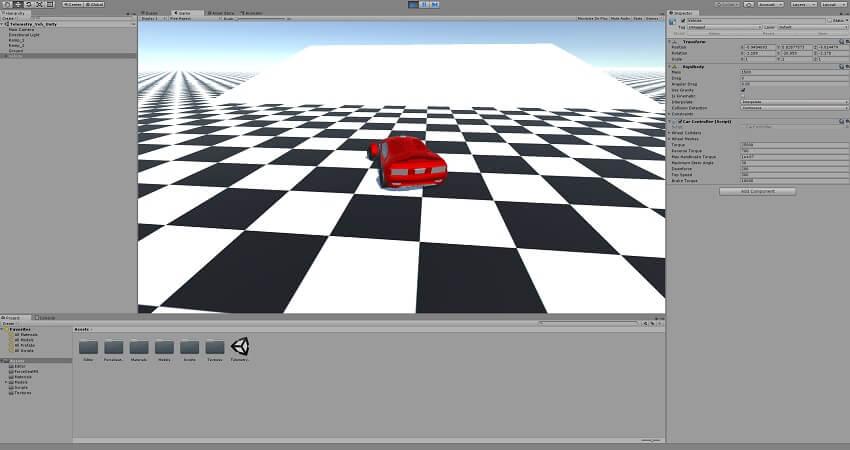
Exemples : Telemetry_Veh_Unity (utilisez le profil ForceSeatPM intégré
SDK – Vehicle Telemetry)
Pour l’application de simulation de véhicule, l’interface d’aide ForceSeatMI_UnityVehicle peut être utilisée. La routine d’opération typique se compose des étapes suivantes :
- Créez une variable d’objet API dans votre classe :
private ForceSeatMI_UnityVehicle m_Api;
- Initialisez-la dans la méthode Start :
m_Api = new ForceSeatMI_UnityVehicle();
- Appelez :
- Le SIM doit envoyer les données de télémétrie à intervalles constants en utilisant la fonction suivante :
- À la fin de la simulation, appelez :
Code
Le code ci-dessous provient de l’exemple
Telemetry_Veh_Unity.
private void  Start()
{
  m_Rigidbody  =  GetComponent();

  // ForceSeatMI - DÉBUT
  m_Api  = new  ForceSeatMI_UnityVehicle();
  m_Api.Begin();
  // ForceSeatMI - FIN
}

private void  OnDestroy()
{
  // ForceSeatMI - DÉBUT
  m_Api.End();
  // ForceSeatMI - FIN
}

private void  Move(float  steering,  float  accel,  float  footbrake,  float  handbrake)
{
  ...

  // ForceSeatMI - DÉBUT
  m_Api.Tick(m_Rigidbody, Time.deltaTime,  false,  0,  0, m_CurrentGearNumber);
  // ForceSeatMI - FIN
}
Application : simulation de vol
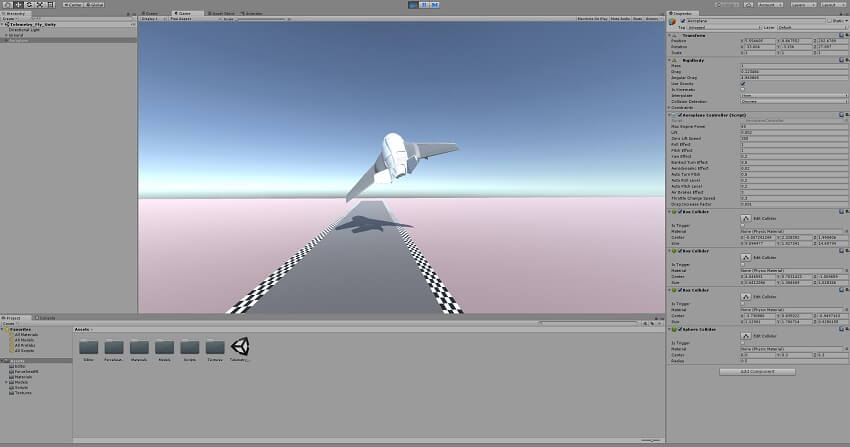
Exemples : Telemetry_Fly_Unity (utilisez le profil ForceSeatPM intégré
SDK – Plane Telemetry)
Pour l’application de simulation de vol, l’interface d’aide ForceSeatMi_UnityAeroplane peut être utilisée. La routine d’opération typique se compose des étapes suivantes :
- Créez une variable d’objet API dans votre classe :
private ForceSeatMi_UnityAeroplane m_Api;
- Initialisez-la dans la méthode Start :
m_Api = new ForceSeatMi_UnityAeroplane();
- Appelez :
- Le SIM doit envoyer les données de télémétrie à intervalles constants en utilisant la fonction suivante :
- À la fin de la simulation, appelez :
Code
Le code ci-dessous provient de l’exemple
Telemetry_Fly_Unity.
private void  Start()
{
  m_Rigidbody  =  GetComponent();
  m_OriginalDrag  =  m_Rigidbody.drag;
  m_OriginalAngularDrag  =  m_Rigidbody.angularDrag;

  // ForceSeatMI - DÉBUT
  m_Api  = new  ForceSeatMi_UnityAeroplane();
  m_Api.Begin();
  // ForceSeatMI - FIN
}

private void  OnDestroy()
{
  // ForceSeatMI - DÉBUT
  m_Api.End();
  // ForceSeatMI - FIN
}

private void  FixedUpdate()
{
  ...

  // ForceSeatMI - DÉBUT
  m_Api.Tick(m_Rigidbody, Time.deltaTime,  false);
  // ForceSeatMI - FIN
}