- Unity 3Dプロジェクトを作成
- プロジェクトのAssetsディレクトリ内にForceSeatMIディレクトリを作成します。
- 以下のファイルをForceSeatMIディレクトリにコピーしてください(参考として、当社のUnity 3Dサンプルをご確認いただけます)。
- ForceSeatMI.cs
- ForceSeatMI_Common.cs
- ForceSeatMI_Positioning.cs
- ForceSeatMI_Status.cs
- ForceSeatMI_TactileTranscuders.cs
- ForceSeatMI_Telemetry.cs
- ForceSeatMi_UnityAeroplane.cs
- ForceSeatMi_UnityVehicle.cs
| ForceSeatMI APIは、ForceSeatPMソフトウェアの一部としてインストールされるDLLを使用します。お使いのコンピューターにForceSeatPMがインストールされていることを確認してください。 |
アプリケーション:位置制御
例:
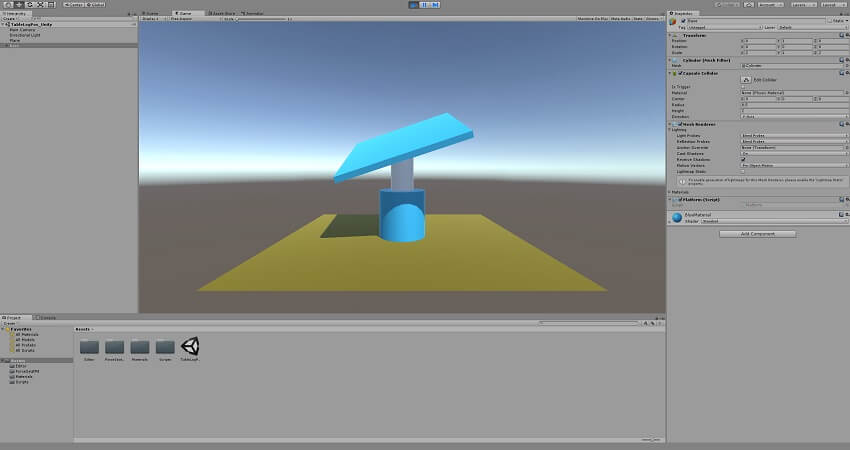
- TableLogPos_Unityは、抽象(論理、パーセント)単位での位置決めを示します。
- TablePhyPos_Unityは、実世界の単位(逆運動学)での位置決めを示します。
両方の例で、ForceSeatPMの組み込みプロファイル
SDK – Positioningを使用してください。
位置決めアプリケーションでは、生のForceSeatMI APIを使用する必要があります。一般的な操作手順は次のとおりです。
- ForceSeatMIをインポート
- クラス内にAPIオブジェクト変数を作成します:
private ForceSeatMI m_fsmi;
- Startメソッドで初期化します:
m_fsmi = new ForceSeatMI();
- すべてが読み込まれている場合は、次を呼び出します:
if (m_fsmi.IsLoaded())
{
  m_fsmi.BeginMotionControl();
}
- SIMは、以下のいずれかの関数を使用して一定間隔で位置決めデータを送信する必要があります:
m_fsmi.SendTopTablePosLog(...);
m_fsmi.SendTopTablePosPhy(...);
m_fsmi.SendTopTableMatrixPhy(...);
- シミュレーション終了時に次を呼び出します:
if (m_fsmi.IsLoaded())
{
  m_fsmi.EndMotionControl();
  m_fsmi.Dispose();
}
コード
以下のコードは
TableLogPos_Unityの例からのものです。
// FSMI api
private  ForceSeatMI m_fsmi;

// プラットフォームに送信される論理座標での位置
private  FSMI_TopTablePositionLogical m_platformPosition  = new  FSMI_TopTablePositionLogical();

void  Start  ()
{
  // ForceSeatPMのインストールディレクトリからForceSeatMIライブラリを読み込みます
  // ForceSeatMI - BEGIN
  m_fsmi  = new  ForceSeatMI();

  if (m_fsmi.IsLoaded())
  {
    // プラットフォームのコンポーネントを検索
  m_shaft  =  GameObject.Find("Shaft");
  m_board  =  GameObject.Find("Board");

  SaveOriginPosition();
  SaveOriginRotation();

    // データ構造をクリアし、正しいサイズを設定して準備します
  m_platformPosition.mask = 0;
  m_platformPosition.structSize = (byte)Marshal.SizeOf(m_platformPosition);

  m_platformPosition.state =  FSMI_State.NO_PAUSE;

    // デモアプリケーションで変更可能なフィールドを設定します
  m_platformPosition.mask =  FSMI_POS_BIT.STATE |  FSMI_POS_BIT.POSITION;

  m_fsmi.BeginMotionControl();

  SendDataToPlatform();
    // ForceSeatMI - END
  }
  else
  {
  Debug.LogError("ForceSeatMIライブラリが見つかりません。ForceSeatPMをインストールしてください。");
  }
}

void  OnDestroy()
{
  // ForceSeatMI - BEGIN
  if (m_fsmi.IsLoaded())
  {
  m_fsmi.EndMotionControl();
  m_fsmi.Dispose();
  }
  // ForceSeatMI - END
}

private void  SendDataToPlatform()
{
  // パラメータを論理単位に変換
  // ForceSeatMI - BEGIN
  m_platformPosition.state =  FSMI_State.NO_PAUSE;
  m_platformPosition.roll = (short)Mathf.Clamp(m_roll  /  DRAWING_ROLL_MAX  *  PLATFORM_POSITION_LOGIC_MAX, PLATFORM_POSITION_LOGIC_MIN, PLATFORM_POSITION_LOGIC_MAX);
  m_platformPosition.pitch = (short)Mathf.Clamp(m_pitch  /  DRAWING_PITCH_MAX  *  PLATFORM_POSITION_LOGIC_MAX, PLATFORM_POSITION_LOGIC_MIN, PLATFORM_POSITION_LOGIC_MAX);
  m_platformPosition.heave = (short)Mathf.Clamp(m_heave  /  DRAWING_HEAVE_MAX  *  PLATFORM_POSITION_LOGIC_MAX, PLATFORM_POSITION_LOGIC_MIN, PLATFORM_POSITION_LOGIC_MAX);

  // データをプラットフォームへ送信
  m_fsmi.SendTopTablePosLog(ref  m_platformPosition);
  // ForceSeatMI - END
}
アプリケーション:車両シミュレーション
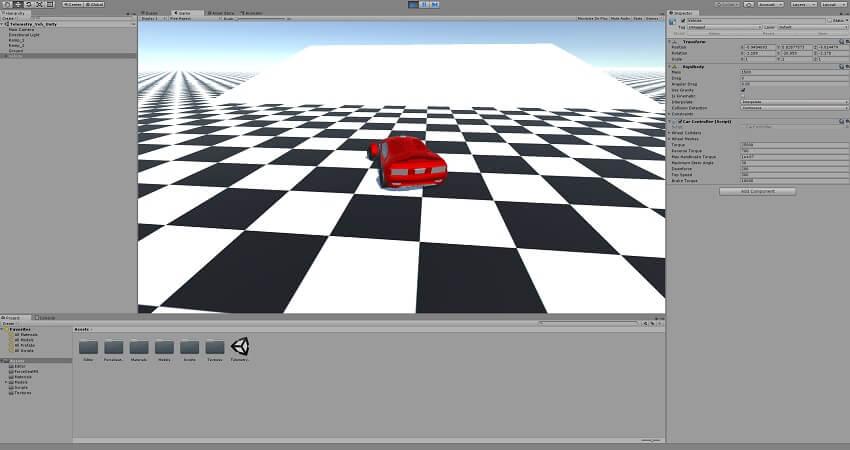
例: Telemetry_Veh_Unity(ForceSeatPMの組み込みプロファイル
SDK – Vehicle Telemetryを使用)
車両シミュレーションアプリケーションでは、ForceSeatMI_UnityVehicleヘルパーインターフェースを使用できます。一般的な操作手順は次のとおりです。
- クラス内にAPIオブジェクト変数を作成します:
private ForceSeatMI_UnityVehicle m_Api;
- Startメソッドで初期化します:
m_Api = new ForceSeatMI_UnityVehicle();
- 次を呼び出します:
- SIMは、次の関数を使用して一定間隔でテレメトリデータを送信する必要があります:
- シミュレーション終了時に次を呼び出します:
コード
以下のコードは
Telemetry_Veh_Unityの例からのものです。
private void  Start()
{
  m_Rigidbody  =  GetComponent();

  // ForceSeatMI - BEGIN
  m_Api  = new  ForceSeatMI_UnityVehicle();
  m_Api.Begin();
  // ForceSeatMI - END
}

private void  OnDestroy()
{
  // ForceSeatMI - BEGIN
  m_Api.End();
  // ForceSeatMI - END
}

private void  Move(float  steering,  float  accel,  float  footbrake,  float  handbrake)
{
  ...

  // ForceSeatMI - BEGIN
  m_Api.Tick(m_Rigidbody, Time.deltaTime,  false,  0,  0, m_CurrentGearNumber);
  // ForceSeatMI - END
}
アプリケーション:フライトシミュレーション
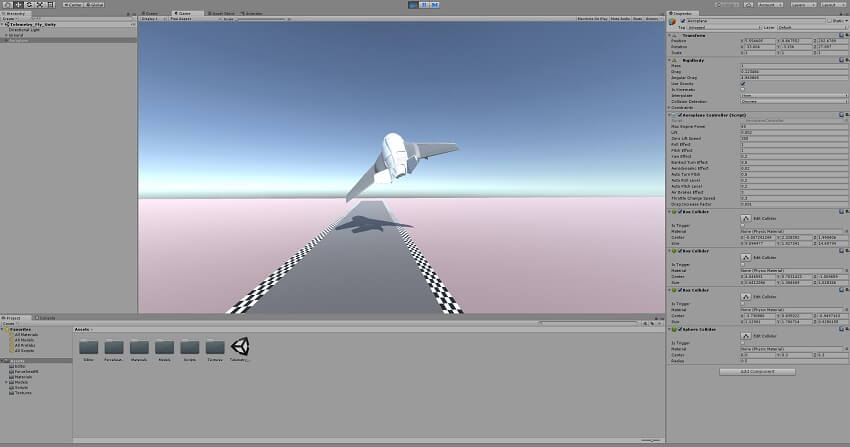
例: Telemetry_Fly_Unity(ForceSeatPMの組み込みプロファイル
SDK – Plane Telemetryを使用)
フライトシミュレーションアプリケーションでは、ForceSeatMi_UnityAeroplaneヘルパーインターフェースを使用できます。一般的な操作手順は次のとおりです。
- クラス内にAPIオブジェクト変数を作成します:
private ForceSeatMi_UnityAeroplane m_Api;
- Startメソッドで初期化します:
m_Api = new ForceSeatMi_UnityAeroplane();
- 次を呼び出します:
- SIMは、次の関数を使用して一定間隔でテレメトリデータを送信する必要があります:
- シミュレーション終了時に次を呼び出します:
コード
以下のコードは
Telemetry_Fly_Unityの例からのものです。
private void  Start()
{
  m_Rigidbody  =  GetComponent();
  m_OriginalDrag  =  m_Rigidbody.drag;
  m_OriginalAngularDrag  =  m_Rigidbody.angularDrag;

  // ForceSeatMI - BEGIN
  m_Api  = new  ForceSeatMI_UnityAeroplane();
  m_Api.Begin();
  // ForceSeatMI - END
}

private void  OnDestroy()
{
  // ForceSeatMI - BEGIN
  m_Api.End();
  // ForceSeatMI - END
}

private void  FixedUpdate()
{
  ...

  // ForceSeatMI - BEGIN
  m_Api.Tick(m_Rigidbody, Time.deltaTime,  false);
  // ForceSeatMI - END
}