- Crea un proyecto de Unity 3D
- Dentro del directorio Assets de tu proyecto, crea el directorio ForceSeatMI
- Copia los siguientes archivos en el directorio ForceSeatMI (puedes consultar cualquiera de nuestros ejemplos de Unity 3D como referencia)
- ForceSeatMI.cs
- ForceSeatMI_Common.cs
- ForceSeatMI_Positioning.cs
- ForceSeatMI_Status.cs
- ForceSeatMI_TactileTranscuders.cs
- ForceSeatMI_Telemetry.cs
- ForceSeatMi_UnityAeroplane.cs
- ForceSeatMi_UnityVehicle.cs
| La API de ForceSeatMI utiliza una DLL que se instala como parte del software ForceSeatPM. Asegúrate de tener ForceSeatPM instalado en tu ordenador. |
Aplicación: control de posición
Ejemplos:
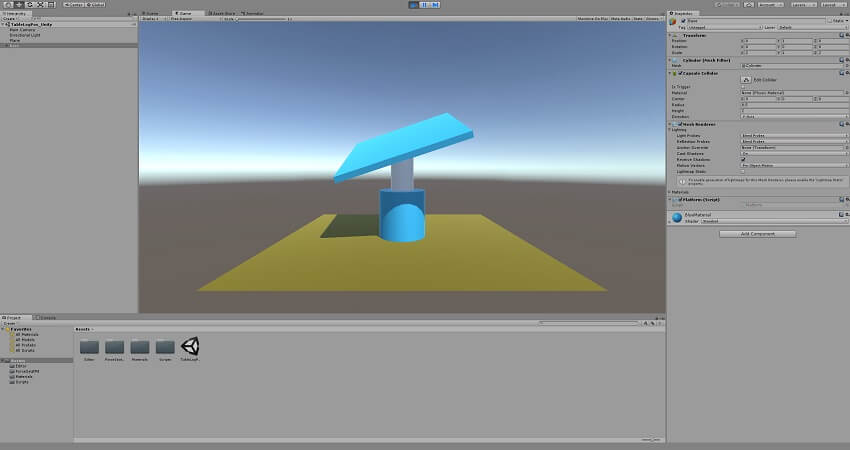
- TableLogPos_Unity muestra el posicionamiento en unidades abstractas (lógicas, porcentajes)
- TablePhyPos_Unity muestra el posicionamiento en unidades del mundo real (cinemática inversa)
Para ambos ejemplos, utiliza el perfil integrado de ForceSeatPM
SDK – Positioning.
La aplicación de posicionamiento requiere el uso de la API nativa de ForceSeatMI. La rutina de operación típica consta de los siguientes pasos:
- Importar ForceSeatMI
- Crea una variable de objeto de la API dentro de tu clase:
private ForceSeatMI m_fsmi;
- Inicialízala en el método Start:
m_fsmi = new ForceSeatMI();
- Si todo se ha cargado, llama a:
if (m_fsmi.IsLoaded())
{
  m_fsmi.BeginMotionControl();
}
- El simulador debe enviar datos de posicionamiento en intervalos constantes utilizando una de las siguientes funciones:
m_fsmi.SendTopTablePosLog(...);
m_fsmi.SendTopTablePosPhy(...);
m_fsmi.SendTopTableMatrixPhy(...);
- Al final de la simulación, llama a:
if (m_fsmi.IsLoaded())
{
  m_fsmi.EndMotionControl();
  m_fsmi.Dispose();
}
Código
El siguiente código proviene del ejemplo
TableLogPos_Unity.
// API de FSMI
private  ForceSeatMI m_fsmi;

// Posición en coordenadas lógicas que se enviará a la plataforma
private  FSMI_TopTablePositionLogical m_platformPosition  = new  FSMI_TopTablePositionLogical();

void  Start  ()
{
  // Carga la biblioteca ForceSeatMI desde el directorio de instalación de ForceSeatPM
  // ForceSeatMI - INICIO
  m_fsmi  = new  ForceSeatMI();

  if (m_fsmi.IsLoaded())
  {
    // Encuentra los componentes de la plataforma
  m_shaft  =  GameObject.Find("Shaft");
  m_board  =  GameObject.Find("Board");

  SaveOriginPosition();
  SaveOriginRotation();

    // Prepara la estructura de datos limpiándola y estableciendo el tamaño correcto
  m_platformPosition.mask = 0;
  m_platformPosition.structSize = (byte)Marshal.SizeOf(m_platformPosition);

  m_platformPosition.state =  FSMI_State.NO_PAUSE;

    // Establece los campos que pueden ser modificados por la aplicación de demostración
  m_platformPosition.mask =  FSMI_POS_BIT.STATE |  FSMI_POS_BIT.POSITION;

  m_fsmi.BeginMotionControl();

  SendDataToPlatform();
    // ForceSeatMI - FIN
  }
  else
  {
  Debug.LogError("¡No se ha encontrado la biblioteca ForceSeatMI! Por favor, instala ForceSeatPM.");
  }
}

void  OnDestroy()
{
  // ForceSeatMI - INICIO
  if (m_fsmi.IsLoaded())
  {
  m_fsmi.EndMotionControl();
  m_fsmi.Dispose();
  }
  // ForceSeatMI - FIN
}

private void  SendDataToPlatform()
{
  // Convierte los parámetros a unidades lógicas
  // ForceSeatMI - INICIO
  m_platformPosition.state =  FSMI_State.NO_PAUSE;
  m_platformPosition.roll = (short)Mathf.Clamp(m_roll  /  DRAWING_ROLL_MAX  *  PLATFORM_POSITION_LOGIC_MAX, PLATFORM_POSITION_LOGIC_MIN, PLATFORM_POSITION_LOGIC_MAX);
  m_platformPosition.pitch = (short)Mathf.Clamp(m_pitch  /  DRAWING_PITCH_MAX  *  PLATFORM_POSITION_LOGIC_MAX, PLATFORM_POSITION_LOGIC_MIN, PLATFORM_POSITION_LOGIC_MAX);
  m_platformPosition.heave = (short)Mathf.Clamp(m_heave  /  DRAWING_HEAVE_MAX  *  PLATFORM_POSITION_LOGIC_MAX, PLATFORM_POSITION_LOGIC_MIN, PLATFORM_POSITION_LOGIC_MAX);

  // Envía los datos a la plataforma
  m_fsmi.SendTopTablePosLog(ref  m_platformPosition);
  // ForceSeatMI - FIN
}
Aplicación: simulación de vehículos
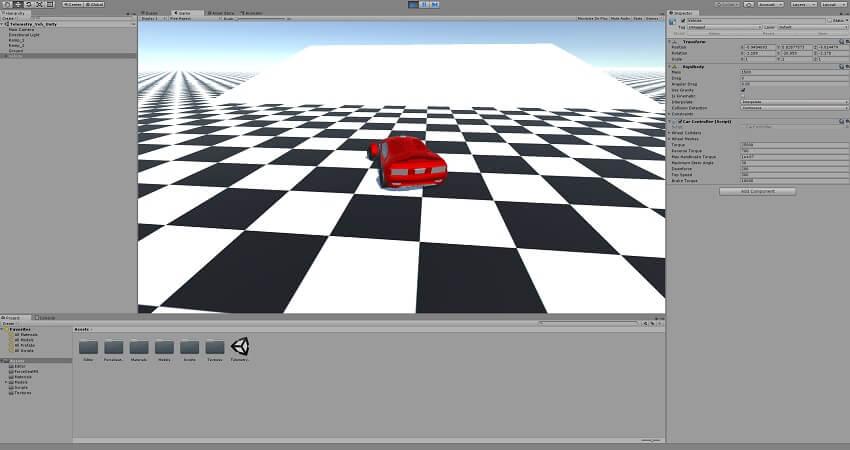
Ejemplos: Telemetry_Veh_Unity (utiliza el perfil integrado de ForceSeatPM
SDK – Vehicle Telemetry)
Para aplicaciones de simulación de vehículos, se puede utilizar la interfaz auxiliar ForceSeatMI_UnityVehicle. La rutina de operación típica consta de los siguientes pasos:
- Crea una variable de objeto de la API dentro de tu clase:
private ForceSeatMI_UnityVehicle m_Api;
- Inicialízala en el método Start:
m_Api = new ForceSeatMI_UnityVehicle();
- Llama a:
- El simulador debe enviar datos de telemetría en intervalos constantes utilizando la siguiente función:
- Al final de la simulación, llama a:
Código
El siguiente código proviene del ejemplo
Telemetry_Veh_Unity.
private void  Start()
{
  m_Rigidbody  =  GetComponent();

  // ForceSeatMI - INICIO
  m_Api  = new  ForceSeatMI_UnityVehicle();
  m_Api.Begin();
  // ForceSeatMI - FIN
}

private void  OnDestroy()
{
  // ForceSeatMI - INICIO
  m_Api.End();
  // ForceSeatMI - FIN
}

private void  Move(float  steering,  float  accel,  float  footbrake,  float  handbrake)
{
  ...

  // ForceSeatMI - INICIO
  m_Api.Tick(m_Rigidbody, Time.deltaTime,  false,  0,  0, m_CurrentGearNumber);
  // ForceSeatMI - FIN
}
Aplicación: simulación de vuelo
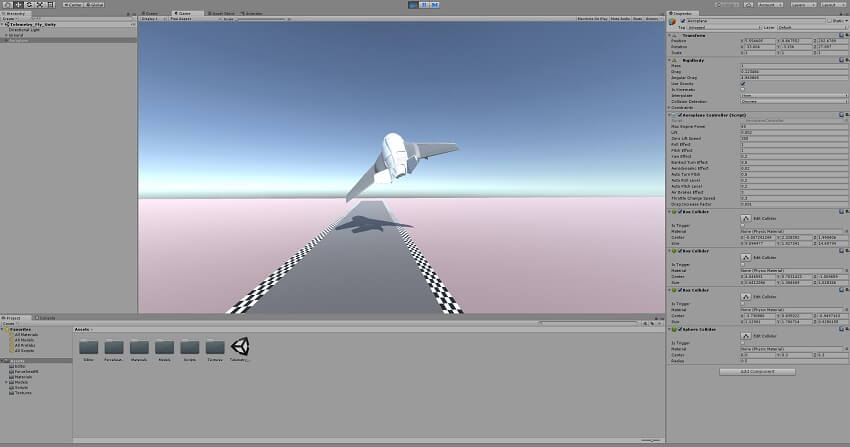
Ejemplos: Telemetry_Fly_Unity (utiliza el perfil integrado de ForceSeatPM
SDK – Plane Telemetry)
Para aplicaciones de simulación de vuelo, se puede utilizar la interfaz auxiliar ForceSeatMi_UnityAeroplane. La rutina de operación típica consta de los siguientes pasos:
- Crea una variable de objeto de la API dentro de tu clase:
private ForceSeatMi_UnityAeroplane m_Api;
- Inicialízala en el método Start:
m_Api = new ForceSeatMi_UnityAeroplane();
- Llama a:
- El simulador debe enviar datos de telemetría en intervalos constantes utilizando la siguiente función:
- Al final de la simulación, llama a:
Código
El siguiente código proviene del ejemplo
Telemetry_Fly_Unity.
private void  Start()
{
  m_Rigidbody  =  GetComponent();
  m_OriginalDrag  =  m_Rigidbody.drag;
  m_OriginalAngularDrag  =  m_Rigidbody.angularDrag;

  // ForceSeatMI - INICIO
  m_Api  = new  ForceSeatMI_UnityAeroplane();
  m_Api.Begin();
  // ForceSeatMI - FIN
}

private void  OnDestroy()
{
  // ForceSeatMI - INICIO
  m_Api.End();
  // ForceSeatMI - FIN
}

private void  FixedUpdate()
{
  ...

  // ForceSeatMI - INICIO
  m_Api.Tick(m_Rigidbody, Time.deltaTime,  false);
  // ForceSeatMI - FIN
}